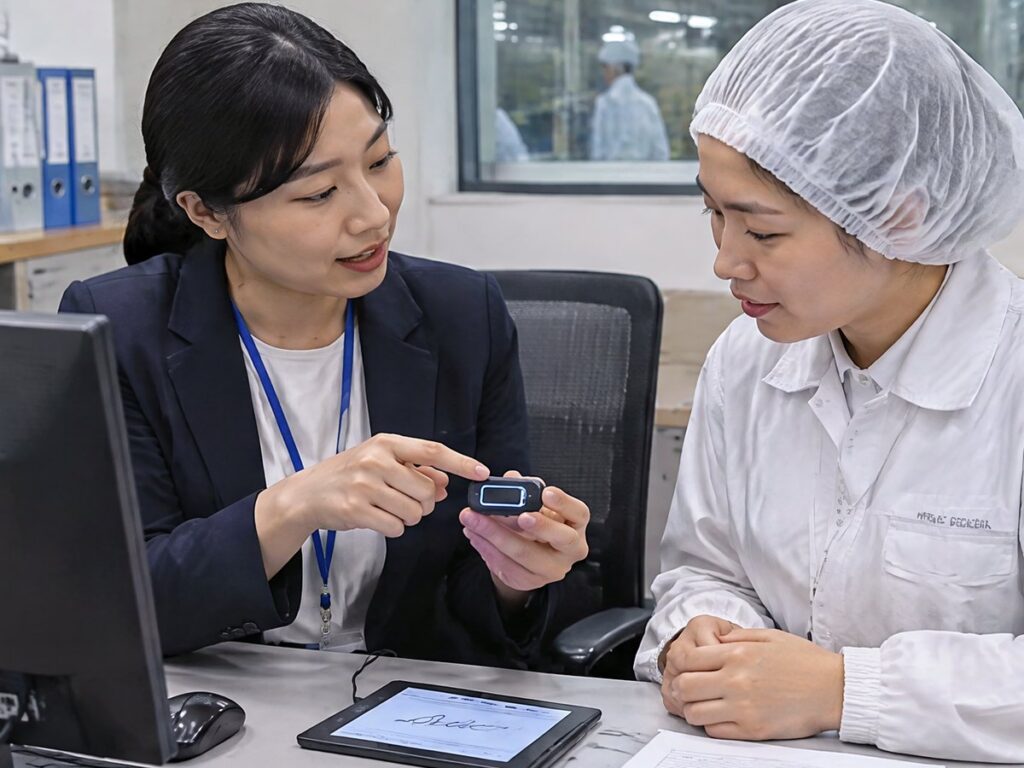

- Программа кадрового учёта для нескольких юрлиц должна разводить работодателей, сохраняя историю назначений и доступ в пределах полномочий. Проверьте это на демонстрации.
- Проверяйте на примере одного человека с двумя договорами. Карточка физического лица и записи о работе у разных работодателей должны однозначно различаться.
- В демонстрации проведите кадровые события от оформления до передачи в расчёт и отчётность. Отдельно проверьте, как подписанный документ из КЭДО связан с записью.
- До перехода проведите контрольный перенос и сравните результаты по юридическим лицам. Заранее согласуйте порядок возврата к прежней системе при ошибке.
Программа для кадрового учёта нескольких юрлиц должна показывать, у какого работодателя человек оформлен, в каком подразделении работает и с какого дня действует кадровое событие. Название площадки может быть общим для группы компаний. Документы, штатные единицы и отчётность при этом нужно связывать с конкретным работодателем.
Проверять программу удобнее на сценариях своего предприятия. Попросите выполнить на демонстрации оформление сотрудника на двух юрлицах, перевод между сменами, прекращение одного договора и выгрузку данных для бухгалтерии. Зафиксируйте, какие задачи решает модуль учёта и какие требуют отдельного сервиса, настройки или обмена.
Опишите работодателей, площадки и источники данных
Начните с перечня юридических лиц и подразделений. По каждой организации укажите, где ведут штат, каким инструментом рассчитывают зарплату и кто сдаёт отчётность. Добавьте управленческую структуру, если начальник производства отвечает за несколько юридических лиц. В карточке подразделения отличайте физическую площадку от кадровой принадлежности к работодателю. Тогда общий отчёт по заводу не превратит разные организации в одну.
Выберите основную систему для каждого объекта. Например, ФИО, внутренний идентификатор и договор ведёт кадровая программа. Отработанные часы приходят из табеля. Подписанные экземпляры и история подписи остаются в КЭДО, а кадровая запись хранит ссылку или идентификатор. Если одна дата меняется в двух системах, установите, какая система отправляет исправление и как пользователь узнаёт о конфликте.
Составьте короткий перечень интеграций. По каждой записи укажите источник, получателя, частоту, обязательные поля и ответственного за сбой. Если поставщик обещает совместимость с сервисом расчёта зарплаты, попросите показать обмен с вашей версией, правила обработки дублей и отчёт об ошибках. Производитель 1С, например, описывает многофирменный учёт и отдельно указывает ограничения базовой редакции. Уточняйте возможности для фактической лицензии, которую вам предлагают.
Проверьте карточки людей и историю штата
Один человек может иметь два трудовых отношения в группе. В тесте создайте отдельные записи о работе с разными организациями, графиками и табельными номерами. Измените должность по одному договору. Убедитесь, что во втором сохранилась своя должность, а кадровые события не перемешались. Затем проверьте, что увольнение в первом юрлице прекращает только соответствующую запись.
При переносе часто совпадают фамилия и имя, но различаются дата рождения или идентификаторы. Попросите поставщика показать, как обнаруживаются кандидаты на объединение и кто подтверждает решение. Табельный номер одного завода не обязан совпадать с номером другого. Для переносимых записей полезно хранить код старой базы, её идентификатор и идентификатор в новой системе. По ним легче найти историю ошибки.
Штатное расписание проверяйте на видимость вакансий и историю на дату. Например, через 2 месяца компания делит участок на два подразделения. Система должна показать два состояния штата — до изменения и после. Откройте отчёт на каждую дату и сравните позиции, доли ставок и занятость. Если нужно перенести именно штат 1С, используйте опубликованную инструкцию по штатному расписанию в 1С:ЗУП.
Попросите демонстрацию на своих кадровых сценариях
Проверьте перекрёстный доступ. Пусть кадровик одного общества откроет карточку человека, который работает в двух организациях. Сверьте, какие сведения доступны и на каком основании. Используйте тестовые записи. При настройке доступа учитывайте требования ст. 7 и 19 закона № 152-ФЗ о конфиденциальности и защите персональных данных.
Перед встречей подготовьте вымышленные карточки по двум организациям и двум разным подразделениям. Сообщите поставщику, какой результат хотите увидеть. Специалист отдела кадров должен сам повторить сценарий после демонстрации. Проверьте, можно ли исправить ошибку обычной ролью, где система показывает историю и как восстанавливает результат после сбоя обмена.
| Проверка | Что сделать | Как принять результат |
|---|---|---|
| Два договора | Оформить вымышленного сотрудника в двух компаниях | Каждая запись связана со своим работодателем, графиком и табельным номером |
| Перевод | Изменить подразделение в одном юрлице с будущей даты | До даты видна прежняя запись, после неё новая. Второй договор прежний |
| Повтор обмена | Передать одно событие в расчёт и затем повторить попытку | В расчёте нет второго события, в журнале видны результаты обеих попыток |
| Права | Открыть карточку и отчёт под кадровиком одного юрлица | Доступны только разрешённые карточки, документы и выгрузки |
| История | Найти кадровое событие по состоянию на прежнюю дату | Видны основание, дата события и сведения, которые действовали тогда |
Отдельно проверьте создание сведений о кадровом мероприятии для отчётности. Подраздел 1.1 ЕФС-1 формируется по работодателю. Попросите собрать учебный файл на приём или постоянный перевод и показать основания. Реальные сведения при демонстрации не отправляйте. В техническом задании закрепите, кто отвечает за обновление формы, повтор отправки и доступ к протоколам за предыдущие периоды.
Сравнивайте лицензии по одному набору сценариев. Если в предложении включена одна организация, а вам нужны четыре, попросите указать стоимость ещё трёх организаций, дополнительные места кадровиков, внедрение, сопровождение и обмен. До закупки согласуйте, сколько дней займёт загрузка истории и кто исправит расхождения. Количество доступных экранов не показывает, кто сможет выполнить ежедневную работу.
Разведите кадровый учёт и обмен подписанными документами
Кадровый учёт хранит действующее положение сотрудника и события, которые его меняют. КЭДО отвечает за обмен электронными кадровыми документами и фиксацию действий участников. Одна система может иметь оба модуля, а две системы — связываться обменом. На практике проверьте путь документа от кадровой карточки до подписи и возврата подтверждения.
Например, кадровик подготовил допсоглашение о переводе с 1 августа, а сотрудник обнаружил ошибку и не подписал его. Уточните, что увидит кадровик и когда событие попадёт в расчёт. Попросите показать отмену неподписанного пакета, выпуск исправленной версии и поиск подписанного экземпляра через 3 месяца. В журнале должна быть доступна история действий, которую разрешено видеть вашей роли. Переход на обмен документами подробно разобран в статье о том, как внедрить КЭДО.
Для производства выделите сценарии работников, у которых нет постоянного доступа к офисному компьютеру. Начальнику смены обычно нужна дата начала работы и подтверждённая роль сотрудника. Паспорт и подписанные договоры для этой задачи не нужны. Покажите, где закрываются права после смены места работы и можно ли выгрузить подтверждение в журнал безопасности. Состав полей и получателей согласуйте с ответственным за персональные данные.
Примите перенос по сверке с исходными данными
Для приёмки переноса попросите показать карточку работника с назначениями в двух обществах на две контрольные даты. Сверьте реквизиты работодателей, подразделения, штатные позиции и права кадровика каждой организации. Затем проверьте, можно ли повторить проверку после исправления одного перенесённого справочника.
Выберите дату среза и замерьте исходное состояние. Считайте активных сотрудников и договоры, штатные позиции, занятые ставки и документы по каждому юрлицу. Подготовьте выборку с переводами, совместительством, частичной ставкой, повторным приёмом и увольнением. Для каждой карточки запишите исходный результат и ожидаемое положение в новой системе.
Проведите пробный перенос. Сверьте суммы и позиции по каждому обществу и несколько записей по каждому типу события. Если исходник содержит 600 активных договоров, а выгрузка новой системы показывает 600, проверьте принадлежность к работодателям. Лишний договор на первом заводе может компенсировать потерянный договор на втором. Сводная цифра сойдётся, а расчёт зарплаты останется неверным.
За 5 дней до перехода соберите список расхождений, назначьте владельцев исправления и согласуйте, какие ошибки блокируют запуск. Например, отсутствие двух архивных копий может требовать отдельного решения, а проведение нового перевода под чужим работодателем блокирует работу. Сохраните исходную выгрузку, журнал переноса и таблицу соответствий. Заранее договоритесь, кто разрешит перейти на новую базу и как обработать кадровые события, возникшие после даты среза.
Для запуска по участкам согласуйте порядок кадрового делопроизводства с владельцами учёта. От подбора персонала принимайте сведения о новых сотрудниках по утверждённым полям. В отношении работ, переданных через аутсорсинг линейного персонала, определите, какие данные идут в операционный отчёт участка. Не смешивайте списки подрядчика со штатными договорами. После первого расчётного месяца повторите сверку с бухгалтерией и службами площадки.
В учебном примере кадровики переносят 2 года истории из двух баз. Начисления за старые периоды остаются в прежней системе в режиме просмотра, а кадровые события за последние 2 месяца доступны в новой. Проверьте, что пользователь видит границу этих периодов и понимает, где искать документы. Когда позднее обнаруживается ошибка в старом событии, он должен знать, кто открывает прежнюю базу и как обновить связанные сведения.
Согласуйте, как сохранить данные после окончания доступа к программе поставщика. Попросите выгрузку в документированном формате, примеры вложений и журнал событий. В тесте откройте данные вне учётной программы, свяжите один договор с карточкой сотрудника и убедитесь, что экспорт содержит даты и принадлежность к юрлицу. Это пригодится при следующем переносе и при поиске записи в архиве.
Частые вопросы
Можно ли вести несколько юридических лиц в одной программе?
Нужна ли отдельная система КЭДО?
По каким данным искать повторяющиеся карточки?
Что сравнивать после переноса, кроме числа сотрудников?
Когда передавать программу в рабочее использование?
Источники
- Фирма 1С. Ведение учёта нескольких организацийПример учёта самостоятельных организаций в одной информационной базе.
- Фирма 1С. Ограничения базовой версииЧто уточнить при выборе редакции для многофирменного учёта.
- Фирма 1С. Структура предприятияПример различия юридической и управленческой структуры.
- СФР. Предоставление ЕФС-1Проверка актуального состава сведений и результата отправки.
- Федеральный закон № 152-ФЗ, ст. 19Меры защиты персональных данных и правила доступа.