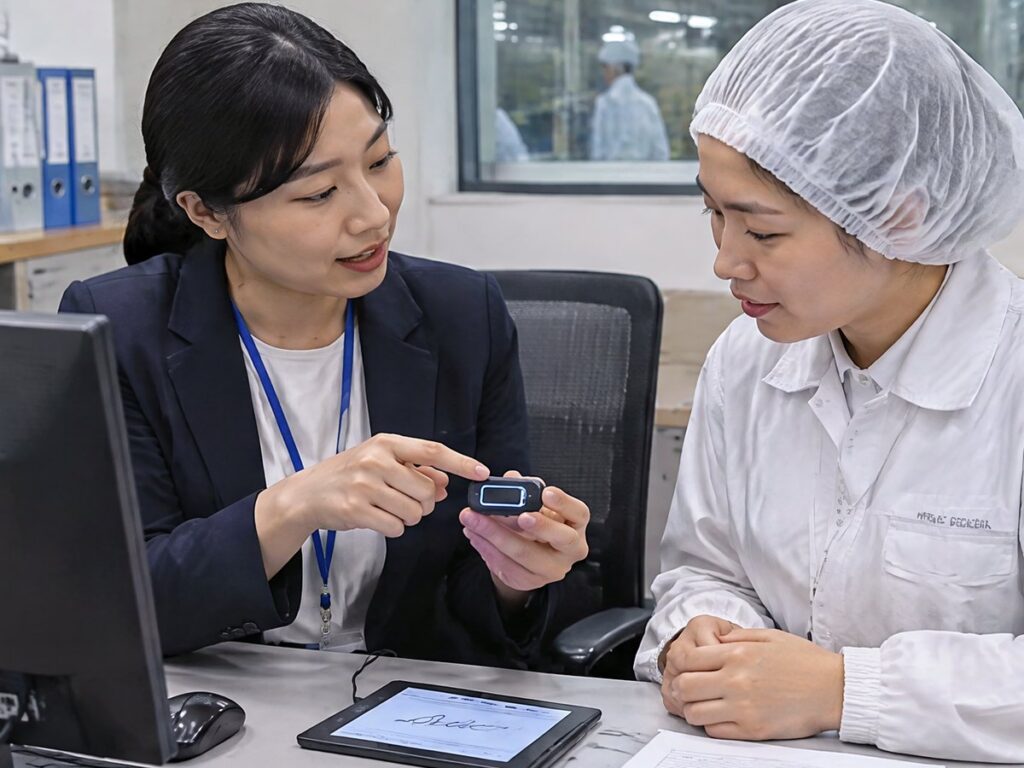
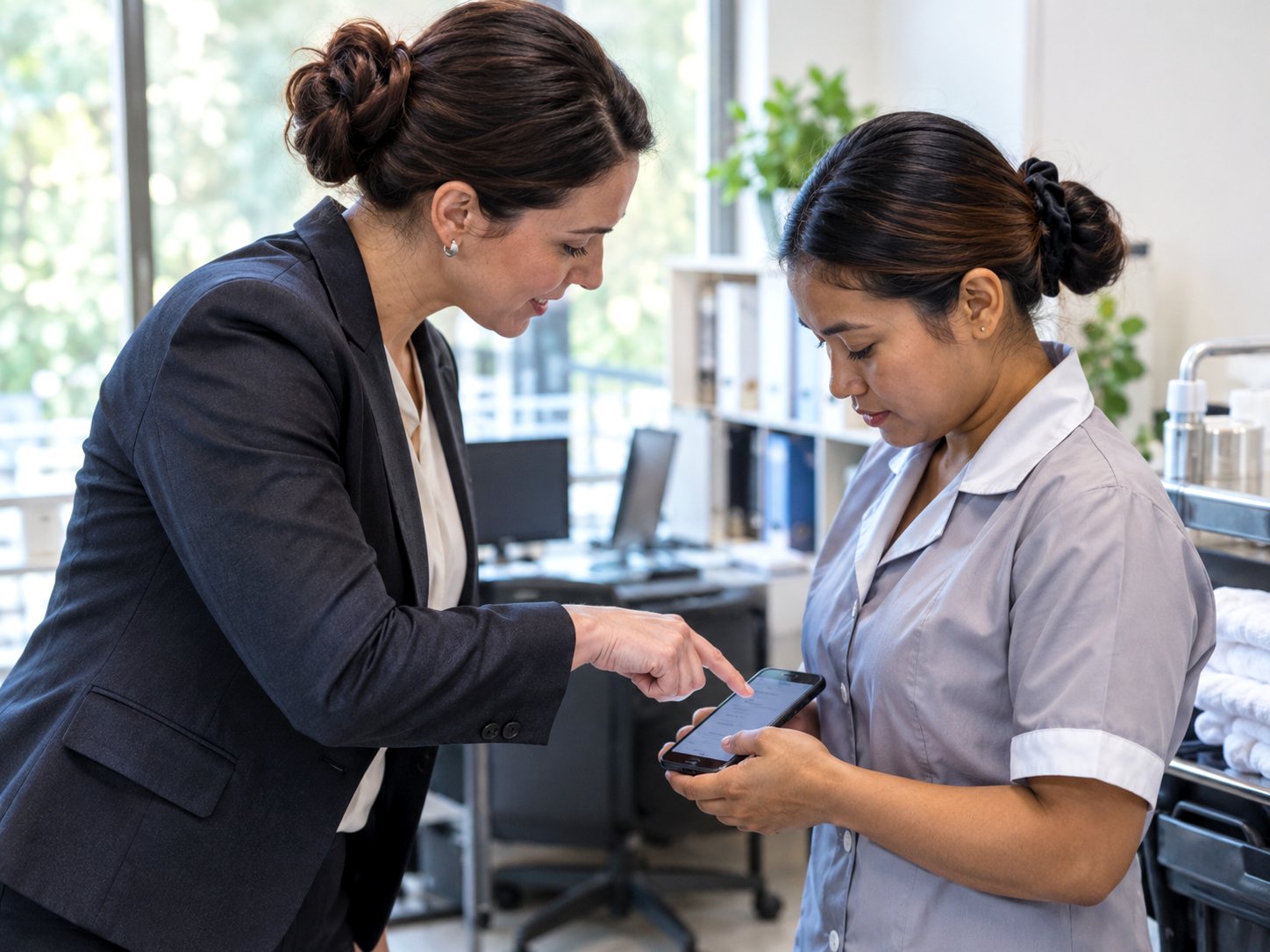
- Личный кабинет сотрудника в КЭДО нужен для получения и подписания кадровых документов, подачи заявлений и просмотра истории.
- До подключения определите перечень документов, способ входа, вид подписи и правила работы с сотрудниками, которым нужен иной канал.
- Запустите одну операцию на одной площадке. Проверьте полный путь от отправки документа до подтверждения получения и архива.
- Для рабочих смен подготовьте помощь при первом входе и отдельный порядок действий на случай, когда человек временно не может пользоваться кабинетом.
Личный кабинет сотрудника в КЭДО — рабочее место для кадровых документов. Сотрудник видит, что пришло от работодателя, что нужно подписать и какие заявления уже отправлены. Для кадровой службы ценность появляется после проверки всего процесса. Уведомление, вход, чтение, подпись, регистрация и хранение должны работать и в дневной, и в вечерней смене.
Определите, что сотрудник должен сделать в кабинете
Начните с реальных операций. Например, получить документ, подписать его подходящим способом, направить заявление и найти подтверждение. Для каждой операции укажите инициатора и результат. Если документ требует подписи, проверьте, как система показывает её наличие и позволяет сохранить сведения о подписании. Сообщение в приложении помогает найти документ, а результат операции подтверждают данные самой системы.
В личном кабинете работнику полезны три раздела. Первый — входящие документы с понятным сроком и действием. Второй — заявления и запросы. Третий — история, где можно найти уже оформленные документы. Если сотрудники постоянно спрашивают, подписан ли документ, добавьте понятные состояния. Для кадровиков отдельно нужны журналы событий, поиск по подразделению и доступ к подтверждениям.
Перед запуском сравните этот перечень с положением о КЭДО. Правила взаимодействия должны совпадать с тем, что предлагает система. Наличие кнопки «подписать» в программе само по себе не определяет, подходит ли электронная форма для конкретного документа.
Проверьте правовую и техническую основу
Порядок электронного документооборота в трудовых отношениях регулируют статьи 22.1–22.3 ТК РФ. Работодатель выбирает систему и определяет порядок введения КЭДО по применимым правилам. Проверьте перечень документов, категории сотрудников, порядок уведомления и необходимость согласия для вашей ситуации. По документам с особым порядком отдельно сверяйте ограничения. Обзор допустимых документов приведён в разборе КЭДО.
Настройка личного кабинета включает несколько разных проверок. Кто вошёл в систему, какой документ человек получил, когда совершил действие и чем подтверждена подпись. Способ входа и вид подписи назначают по правилам системы и по типу документа. Если сотрудник открыл сообщение на телефоне, этого факта недостаточно для подтверждения подписи.
По разным операциям могут требоваться разные механизмы подтверждения. Подготовьте небольшую матрицу на пилот. Для каждого документа напишите, кто подписывает первым, как действует вторая сторона и где смотреть результат. После этого попросите кадровика пройти путь с тестовой записью, не используя реальные персональные данные работника в учебном сценарии.
Проверьте, сможет ли человек войти в смене
У человека на линии может не быть рабочей почты. На участке телефон иногда находится вне рабочей зоны, а доступ к общему компьютеру есть только у мастера. Сначала выясните, как работники реально смогут входить в систему. На пилоте проверьте и мобильный, и браузерный вариант, если оба предлагаются сотрудникам.
Разнесите первичное подключение по графику. Например, проведите короткую сессию перед дневной сменой и отдельно выделите время вечерней. Назначьте контакт кадровика или поддержки. Подготовьте инструкцию на одном листе с шагами входа и правилами восстановления доступа. Не просите мастера собирать коды подтверждения или входить под учётной записью сотрудника.
Если человек сменил номер телефона или потерял доступ к устройству, маршрут восстановления должен быть известен заранее. Техническая поддержка проверяет личность по согласованному процессу. После восстановления сотрудник должен снова увидеть документы и незавершённые действия.
Настройте статусы для кадровой службы
Отдельно отслеживайте, что документ подготовлен, передан в кабинет, получен в установленном порядке и подписан. Для каждого статуса определите источник. Кадровик должен понимать, где посмотреть подтверждение, а мастер — кому сообщить, если человек не успел выполнить действие. В общем отчёте мастеру обычно достаточно статуса задачи, без текста документа и персональных данных сверх необходимого.
| Шаг | Что видит сотрудник | Что проверяет кадровик |
|---|---|---|
| Доступ открыт | Вход и список доступных действий | Учётная запись привязана к правильному сотруднику |
| Документ получен | Название, срок и следующее действие | Система сохранила подтверждение по правилам процесса |
| Подпись поставлена | Подписанный документ и результат операции | Вид подписи подходит, подтверждение доступно |
| Заявление обработано | Статус и итог рассмотрения | Назначен ответственный, ответ сохранён |
| Доступ закрыт | Понятный порядок получения необходимых копий | Учётная запись отключена, документы хранятся по правилам |
Начните с одного типа документа и одной площадки. Если на первом этапе невозможно выгрузить подтверждения из системы, разберите, каких данных не хватает. Переход к следующему процессу имеет смысл после того, как кадровик сможет восстановить всю цепочку по любой записи пилота.
Пройдите пилот на двух сменах
Пример внутреннего теста. В одном подразделении 30 человек, по 15 в дневной и вечерней смене. Для пилота выбрали одну операцию с понятным результатом. В первый день проверили вход. На второй день отправили документы участникам. К концу третьего дня собрали сведения о входах, обработке и обращениях в поддержку. Такой график — пример организации работ, а сроки обработки конкретных документов устанавливаются по применимым правилам.
Если из 30 участников выполнили действие 24, охват пилота — 80%. Оставшиеся шесть случаев разберите по причинам. У кого-то нет доступа к устройству, один человек не получил приглашение, другой не понял формулировку кнопки. Замена текста инструкции поможет только там, где проблема связана с пониманием. Для остальных случаев нужны изменение доступов или помощь на площадке.
После пилота запишите, какой результат должен увидеть сотрудник и как его подтвердит кадровик. Проверьте обновление мобильного приложения, восстановление доступа и работу в нестабильной сети. Только после этого добавляйте новые подразделения и документы.
Разделите работу заказчика и подрядчика
Если сотрудники числятся у подрядчика, договоритесь, какие сведения нужны площадке для допуска и работы по договору. Личные кабинеты и кадровые документы своих работников ведёт их работодатель. Общая коммуникация по графику не заменяет кадровую систему и правила доступа.
При запуске кадрового делопроизводства на нескольких объектах стоит описать, кто открывает и закрывает доступ, кто отвечает на вопросы работников и кто получает отчёт о статусах. Для линейного персонала подрядчика полезно проверить границы обмена данными с заказчиком. Если предприятие масштабирует подбор персонала, заранее согласуйте, на каком этапе новичок получает материалы и кто объясняет правила работы с кабинетом.
Подготовьте поддержку и сценарии на случай сбоя
За 5 дней до пилота проверьте учётные записи участников, список доступных действий и контакт поддержки. Выделите 15 минут каждой смене на демонстрацию. Попросите одного сотрудника повторить шаги самостоятельно. Если инструкция работает только после подсказки кадровика, уточните, где именно теряется действие. Часто достаточно указать, в каком разделе появляется документ и где видно, что его уже подписали.
Заранее решите, что произойдёт при недоступности системы. Кадровая служба должна знать, как зарегистрировать проблему, по какому предусмотренному каналу связаться с сотрудником и где сохранить документы после восстановления. Выберите ответственного за сверку. Когда сервис снова работает, он проверяет, не появились ли в кабинете повторные документы и сохранились ли ранее полученные подтверждения.
После пилота проверьте, как закрываются права. Возьмите тестовую запись участника, переместите её в другое подразделение и убедитесь, что видимость старых документов соответствует принятому порядку. Затем проверьте закрытие доступа и получение предусмотренных копий. Результат оформите короткой таблицей с датой проверки и ответственным.
В инструкции для мастера оставьте только то, что поможет сотруднику. Контакт поддержки, время, когда можно пройти подключение, и правила передачи вопроса кадровику. Сбор паролей или кодов подтверждения на площадке не нужен. Даже при отсутствии собственной рабочей почты у человека можно предусмотреть подходящий способ входа по правилам выбранной системы.
Для пилота можно заранее поставить ориентир поддержки. Например, за 2 часа с момента обращения сотруднику должны подтвердить, что вопрос принят. Через 1 день проверьте, смог ли он войти или подписать документ по предусмотренному порядку. Это внутренние ориентиры пилота, их согласуют с графиком смен и доступностью поддержки.
На пилоте повторите контроль через 2 дня. Сверьте доступ в обеих сменах и журнал обращений. По незавершённым действиям запишите причину и ответственного.
Частые вопросы
Нужен ли всем сотрудникам мобильный телефон?
Выбор зависит от системы и принятого порядка работы. Проверьте доступ через браузер и другие предусмотренные способы для сотрудников, которые не могут пользоваться приложением.
Можно ли считать сообщение в мессенджере подтверждением подписи?
Проверяйте, каким способом оформлен электронный документ и что сохраняет система. Уведомление в мессенджере помогает открыть кабинет, а подтверждение подписи проверяют отдельно.
Как объяснить работнику, что нужно сделать?
Дайте короткую инструкцию с названием документа, сроком и конкретным действием. Покажите, где увидеть статус и к кому обратиться, если вход или подпись не срабатывают.
Какие показатели собрать после пилота?
Посчитайте подключённых участников, успешные действия и обращения в поддержку по причинам. Отдельно проверьте, доступны ли кадровику подтверждения, если запись нужно поднять через несколько дней.
Что делать при увольнении сотрудника?
Согласуйте, когда закрывается доступ к системе и как работник получит документы в установленном порядке. Сохраните в кадровом контуре подтверждения действий и предусмотренные правилами документы.
Источники
Проверено 9 ноября 2026 года. Примеры расчётов и документов приведены для иллюстрации.
- Минтруд России, электронный документооборот в сфере трудовых отношений Общие правила КЭДО и материалы для работодателей.
- ТК РФ, статья 22.2 Порядок введения электронного документооборота.
- ТК РФ, статья 22.3 Взаимодействие работодателя и работника, способы подписания.
- Портал «Работа России», материалы для работодателей Рекомендации о работе с платформой для работодателей.